来週でWin10のサポートが終わってしまうので放送大学の学割を使ってMac mini M4を購入しました。
放送大学の学割?
私が籍を置いている放送大学教養学部は文部省認定の通信大学なので、アカデミックの身分でサービスを享受できる企業が数多く存在します。Adobe、Microsoft、Amazon etc… Appleもその企業の一つです。
詳細はそのうち記事にできたらなーと思っています。
学割を使って、どこでMacを安く買える?
Apple公式であれば通販、公式ショップで購入が可能です。
公式SHOPでの購入方法
学生証をストアスタッフに提示します。Macの購入に不安ごとがあれば相談に乗ってもらうことも可能です。
都内なら新宿、銀座、表参道など。
先日銀座店がリニューアルオープンだったので行きたかったのですが、諸所の事情ありネットストアでの購入となりました。
公式サイトでの購入
Apple公式サイト内にある「学生・教職員向けストア」に値引き後金額が提示されていて、結構お安く購入が可能です。
末尾が.ac.jpのメールアドレスを利用して学生であることを証明します。
多くのネットサービスがこの方法を利用しており、有効期限確認のために学生証のデータ(写真可)を求められることもあります。
どうしてこのMacを選んだのか
さて、win95、win98、win2000、winMe、winXp、Win7、Win10と段階を踏んでwinOSにお世話になってきた私ですが、ノートパソコンでwin11を使っているので、メインのデスクトップはそろそろ違うものを使ってもいいんじゃないのか?と。メインPCでは主に画像や動画の編集を行っているのでAdobeを使い続けるならMacのほうがいいのではないか?と。win10の入っているパソコンに長年使ってみたかったLinuxを入れてみてもいいんじゃないのか?と。
新しいwin11のゲーミング(動画処理用)買うならMacmini学割で買っても値段変わらないんじゃないのか?と。
今回のMac購入を決めたのでありました。
どのMacにする?
パワーマックに見向きもせずminiを買うぞ!と即決したのは、実は以前会社でMacminiを使っていたことがあるから。
正直、私レベルのちょっとした画像処理、ショート動画、ソースを描いて仮想サーバでプログラムを動かす程度のことであれば問題ないということが実証されていたのです。※インデザインも使えてました
しかも当時のMacminiよりさらに小型化してる!ということで。スペースを気にせず増設できるのはありがたい。
さらに、私が苦手だな、と思っていた「windowsとの動作の違い」も設定でwindowsに近いものに変更できるので、スクロールが逆だぁ~!とか、右クリックどうやるの・・・等の事故もなくなり、windowsで使っているキーボードとマウスもそのまま使用感変わらず利用することができたのは、大きいです。
しかしスペックには悩んだ・・・
SSDは外付けで解決できるものの、メモリはずいぶん悩みました。
PC自作をたまにやってるパートナーにAppleのページを見せたら「値段がえぐい・・・」と引いてたんですが、現状余裕で使えているのであればメモリも16GBでいいんじゃない?という結果に。
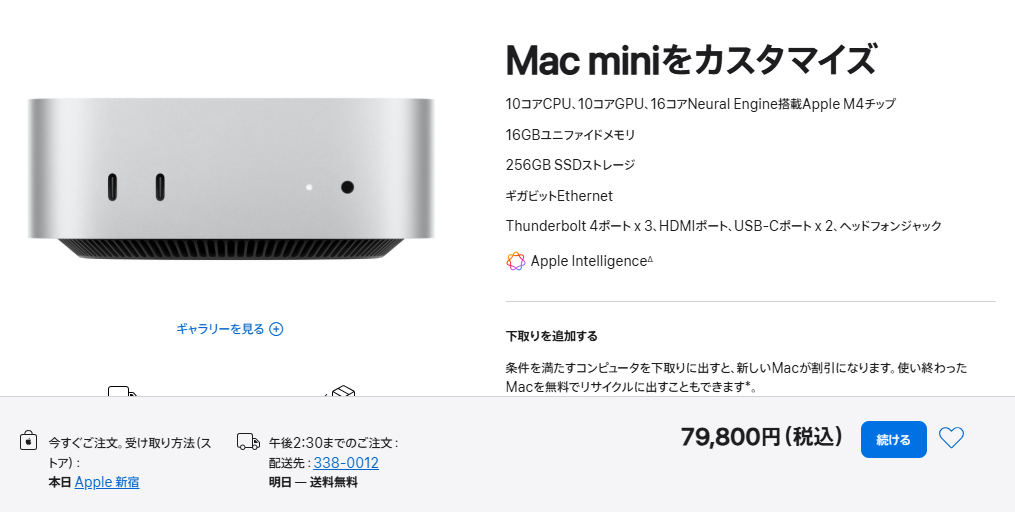
改めて見るとiPhoneってすごい機械なんですね・・・
Macを設置するために新たに揃えたもの
10年近く使ったMouse社のゲーミングPCから最新のMac miniに移行する&パソコンは減らさずに増設するにあたって、当然パーツが必要になったので記しておきます。
Mac用のDock
前述の通り、SSDは外付けで良いや。と思っていたので外付けSSDと、Mac miniのUSBポートがUSB3.2しかついてないので変換器がいるな・・・と思っていたのですが
SSD1TBついてる縦置きのDockというものがありまして。
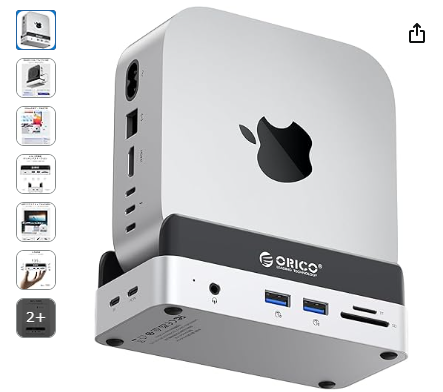
これ1台でSSD問題とUSB問題が解決してしまいました。
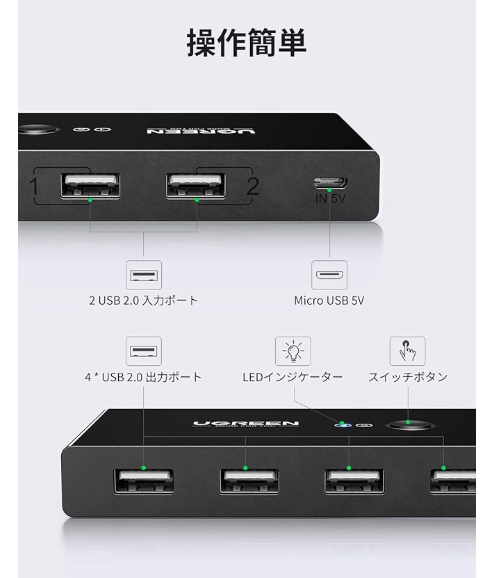
USBスイッチハブ
マウスとキーボード、プリンタにWebカメラを接続するにはドックを使ってもちょっと差込口が少なく💦
今使っているパソコンにLinuxを入れて使い続けたいなぁ、と思っているので
USBスイッチハブを購入し、ボタン一つで使用PCを切り替えることにしました。
そのまま利用するもの
マウス、キーボード、ディスプレイ、プリンタ、Webカメラ、ペンタブレットはwin10で使っていたものをそのまま利用することにしました。
とりあえず起動。
最低限、必要なパーツは揃ったので電源をON。
せっかくなのでiPhoneと連携させてみました。
無事に起動と家庭内Wi-fiで初期設定を行い、初日の作業は終了。
続きはまた今度。